Il prodotto
Tutto quello che fa Evrella
Cosa fa per te, e come appare nella console.
In breve
Le funzioni in breve
Tutto quello che fa Evrella, un’immagine per ciascuna cosa. Ogni scheda apre la parte di questa pagina, o la pagina, che te ne dice di più.
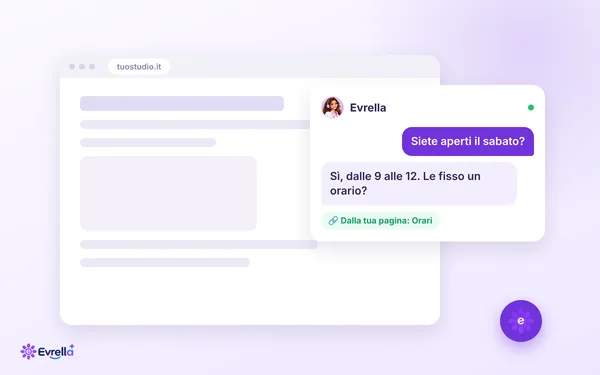 AssistenteInclusaLa chat da installare, ed è da qui che parte ogni account. Un solo script sul tuo sito e risponde ai tuoi clienti 24 ore su 24, nella lingua in cui scrivono, con le informazioni che le dai.
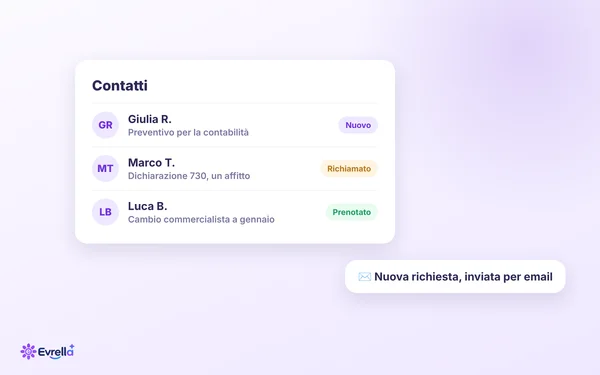 Potenziali clientiOgni pianoTutti quelli che ti hanno contattato, conservati: ogni persona con le sue richieste, il riassunto di ciò che si sono detti, uno stato e le tue note — così nessuno che si è fatto avanti si perde in una casella di posta.
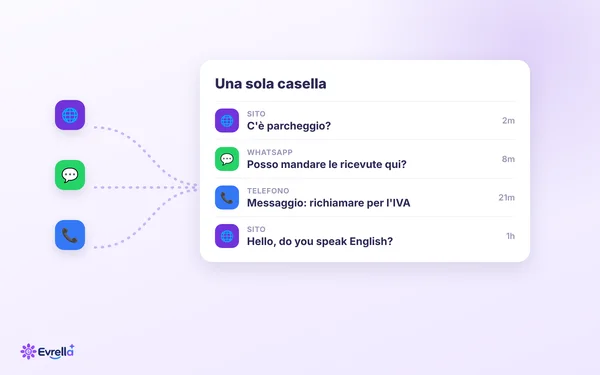 ConversazioniTutti tranne Gratis Web Chat, si attiva con teWhatsApp, dove i tuoi clienti ti scrivono già: Evrella risponde alle loro domande e prende appuntamenti, con le stesse informazioni che usa sul tuo sito — e ogni conversazione, richiesta e appuntamento arriva nella stessa app.
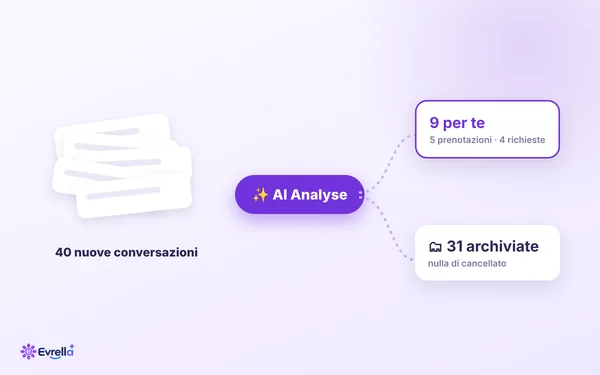 Analisi AIUn clic mette in ordine la casella e ti dice quali conversazioni hanno bisogno di te.
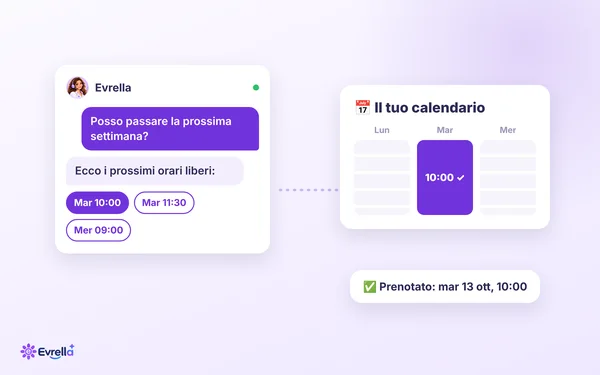 PrenotazioniTutti tranne Gratis Web ChatI clienti scelgono uno slot dentro la conversazione, confermato sul calendario che già usi, con un margine fra un appuntamento e l’altro.
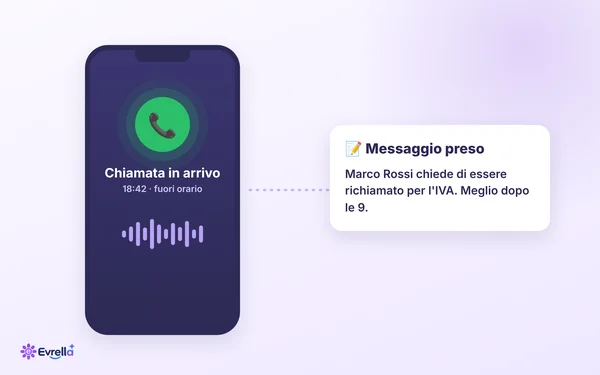 VoceTutti tranne Gratis Web Chat, si attiva con teEvrella risponde al telefono della tua attività quando non puoi farlo tu, con quello che già sa, e prende un messaggio per il tuo team quando non può aiutare. Al telefono parla italiano, inglese, francese, tedesco e spagnolo.
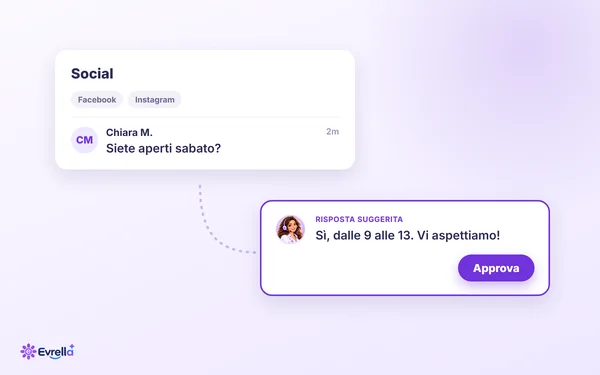 SocialLa attiviamo con teEvrella ti propone una risposta a ogni commento sui tuoi post di Facebook e Instagram, da ciò che pubblichi. Niente viene pubblicato finché una persona della tua attività non la approva.
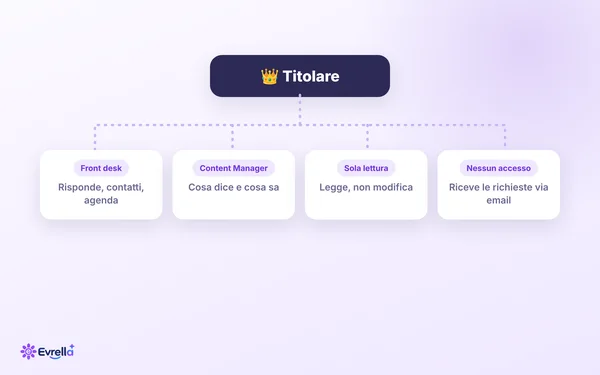 Ruoli del teamA consumo, Starter, Piccola impresa e BusinessInvita il tuo team e dai a ognuno la parte di Evrella che serve al suo lavoro.
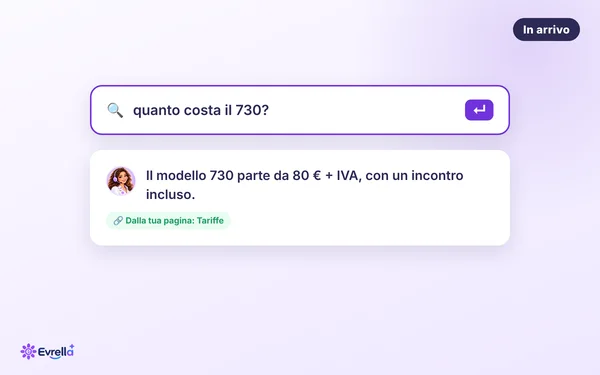 RicercaIn arrivoLa stessa assistente dietro una barra di ricerca invece che a una bolla di chat — una ricerca che capisce una domanda vera, non solo parole chiave.
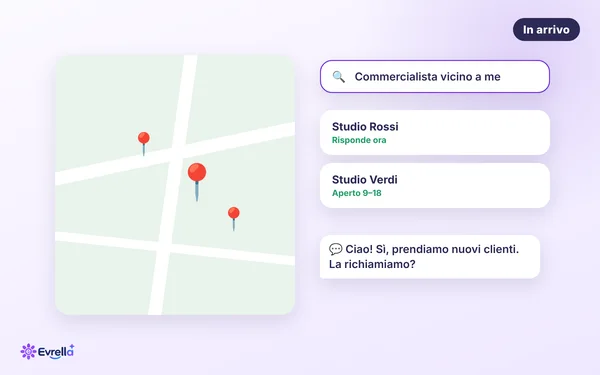 LocalIn arrivoLa directory locale dove le persone trovano un’attività che può aiutarle — con Evrella che risponde per te sulla tua scheda, prima ancora che un cliente arrivi al tuo sito.
Le funzioni di Evrella
Prenotazioni
Prenotazione online degli appuntamenti per i tuoi clienti: il widget sul tuo sito, il calendario nella tua console, e promemoria prima di ogni appuntamento via email, e via SMS con Starter, Piccola impresa e Business. Con A consumo, Starter, Piccola impresa e Business.
Contatti
Le persone che hanno lasciato i propri dati sul tuo sito e ogni richiesta che hanno fatto. Con ogni piano.
Voce nella chat del sito
I visitatori toccano il microfono nella chat del sito e sentono Evrella rispondere a voce. La attivi nelle Impostazioni.
Voce al telefono
Evrella risponde a voce alle chiamate sul numero della tua attività. In italiano, inglese, francese, tedesco e spagnolo. Con A consumo, Starter, Piccola impresa e Business.
Multilingua
Risponde nella lingua del tuo cliente, dal tuo sito e dai tuoi documenti. Con ogni piano.
Più organizzazioni
Un solo accesso gestisce più attività, ognuna con la sua organizzazione, con un piano che definiamo insieme a te.
Più siti web
Collega fino a 3 siti web alla stessa Evrella con Piccola impresa.
Più unità di business
Dai a ogni parte della tua attività il suo sito e i suoi documenti, e scegli quale risponde su ogni canale.
Promemoria
Ricorda ai tuoi clienti quando un servizio è in scadenza, come un’igiene dentale o una revisione, via SMS o email, con le tue parole. Con Business.
Cosa fa Evrella per te
Più di una chat, a meno di una receptionist
È tutto la stessa assistente, che lavora con le conoscenze che le hai dato. Ciò che è segnato «Attivo» è tuo dal giorno dell’iscrizione; ciò che è segnato «Lo configuriamo con te» lo attiviamo insieme.
- Attivo
Conosce a fondo la tua attività
Impara il tuo sito e i documenti della tua attività — servizi, orari, prezzi, condizioni, procedure — e trova la risposta per i tuoi clienti e per il tuo team. Quando la risposta non c’è, lo dice. Niente di inventato.
- Attivo
Manda i visitatori alla pagina giusta
Ogni risposta rimanda alla pagina da cui viene, sul tuo sito e da nessun’altra parte. Una domanda sui prezzi finisce sulla tua pagina dei prezzi.
- A consumo, Starter, Piccola impresa e Business
Parla la lingua dei tuoi clienti
Risponde nella lingua in cui scrive ogni cliente, e a te riferisce nella tua.
- A consumo, Starter, Piccola impresa e Business
Ti invia ogni richiesta per email
Quando un cliente lascia i suoi dati, l’email ti arriva subito, e la richiesta resta nella console con tutta la conversazione.
- Attivo
Risponde quando tu non puoi
Di domenica sera, nel mezzo di un incontro con un cliente o nella prima settimana di gennaio: risponde in pochi secondi, e la richiesta ti aspetta nella posta quando hai tempo di leggerla.
- A consumo, Starter, Piccola impresa e Business
Risponde a voce
I visitatori toccano il microfono nella chat del sito e la sentono rispondere a voce, e può rispondere anche al telefono della tua attività.
- A consumo, Starter, Piccola impresa e Business
Prende l’appuntamento mentre parla
Prenotazioni propone uno slot dal tuo calendario dentro la conversazione e lo conferma — anche fuori orario, con promemoria prima di ogni appuntamento via email, e via SMS con Starter, Piccola impresa e Business.
Dentro la console
Tutto, parte per parte
Ogni parte di Evrella, cosa puoi farci, e accanto una schermata dell’app vera. Niente disegni né finte: sono la chat e la console come funzionano oggi.
La chat
La chat sul tuo sito
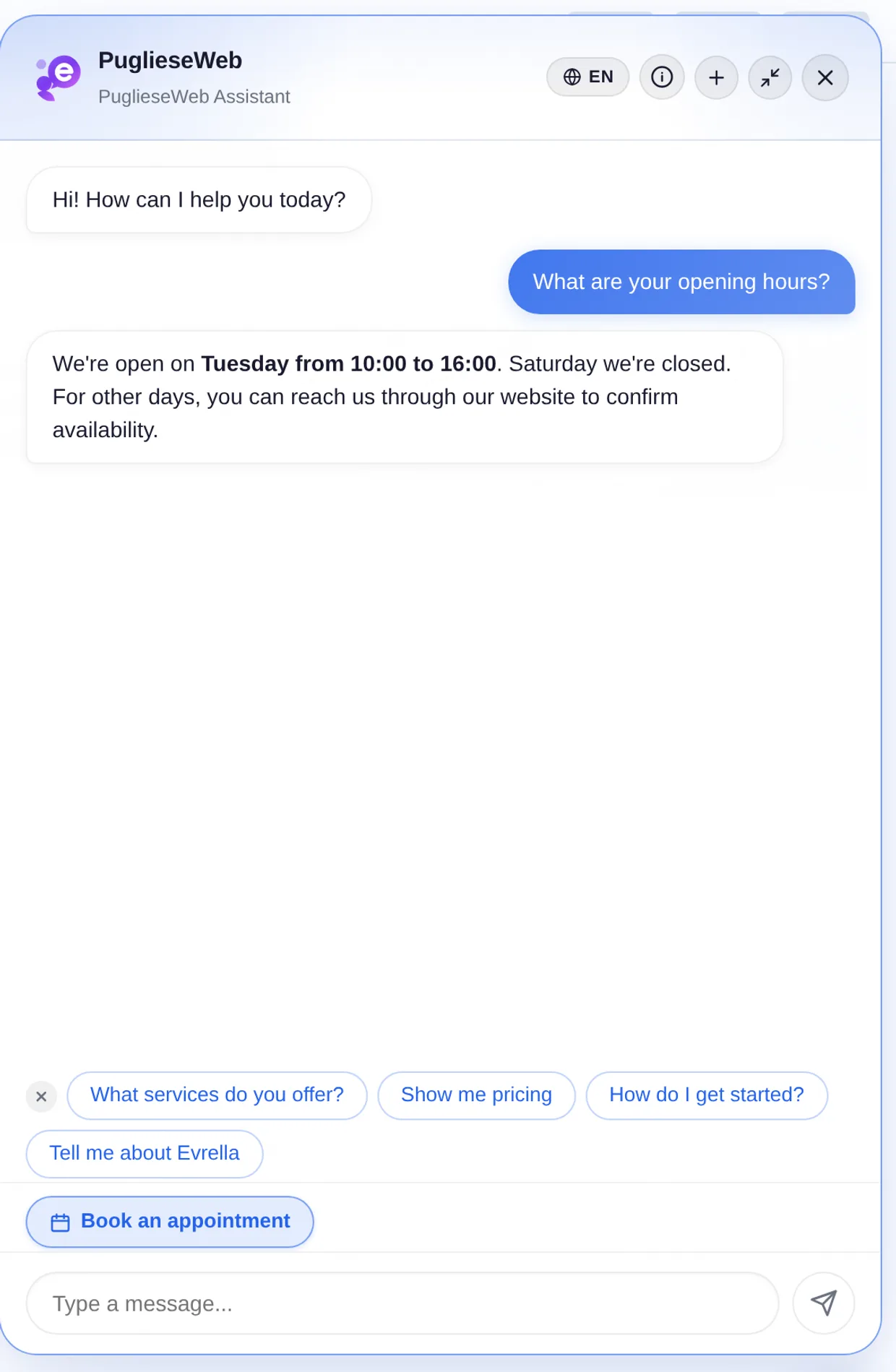
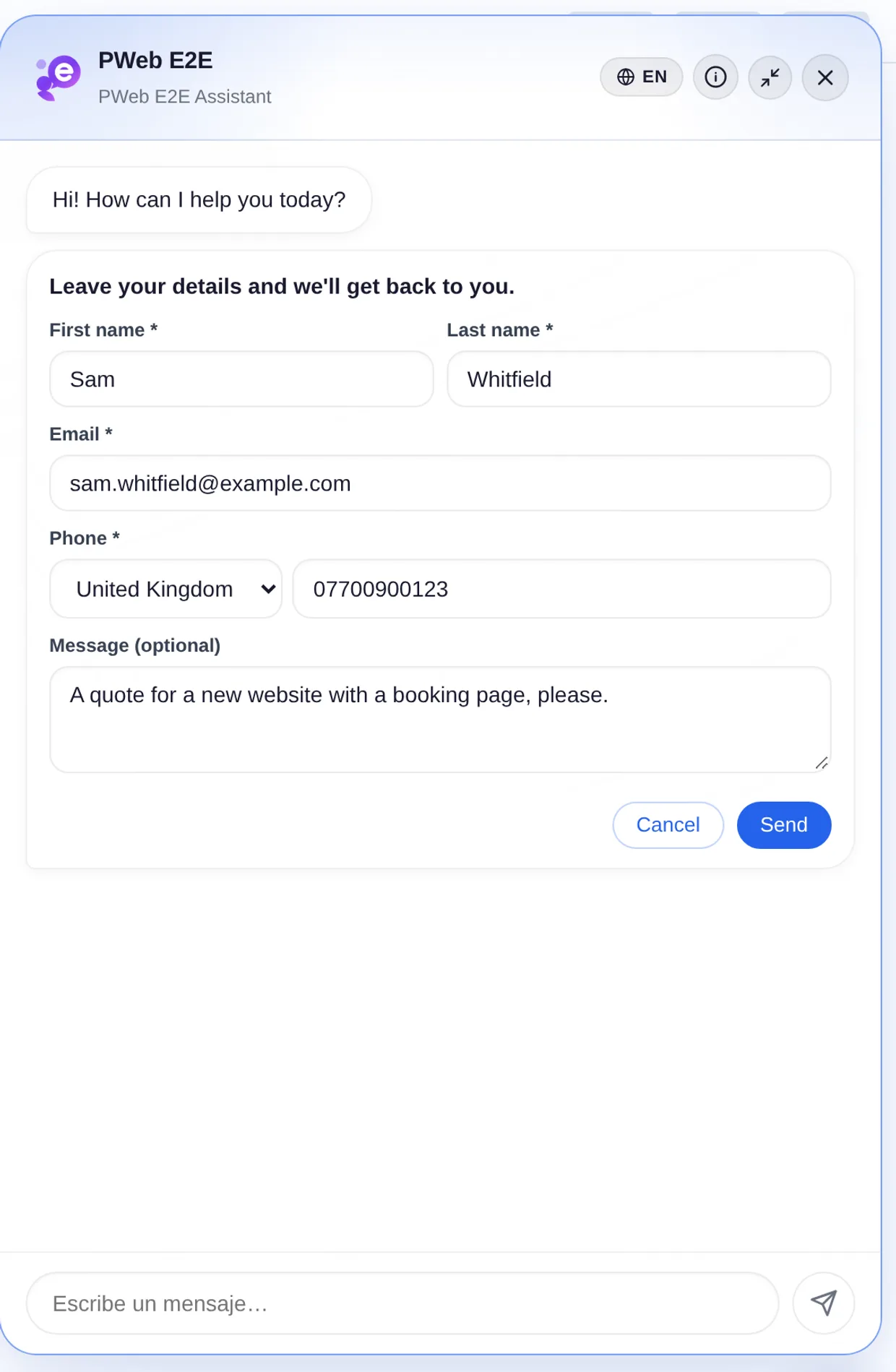
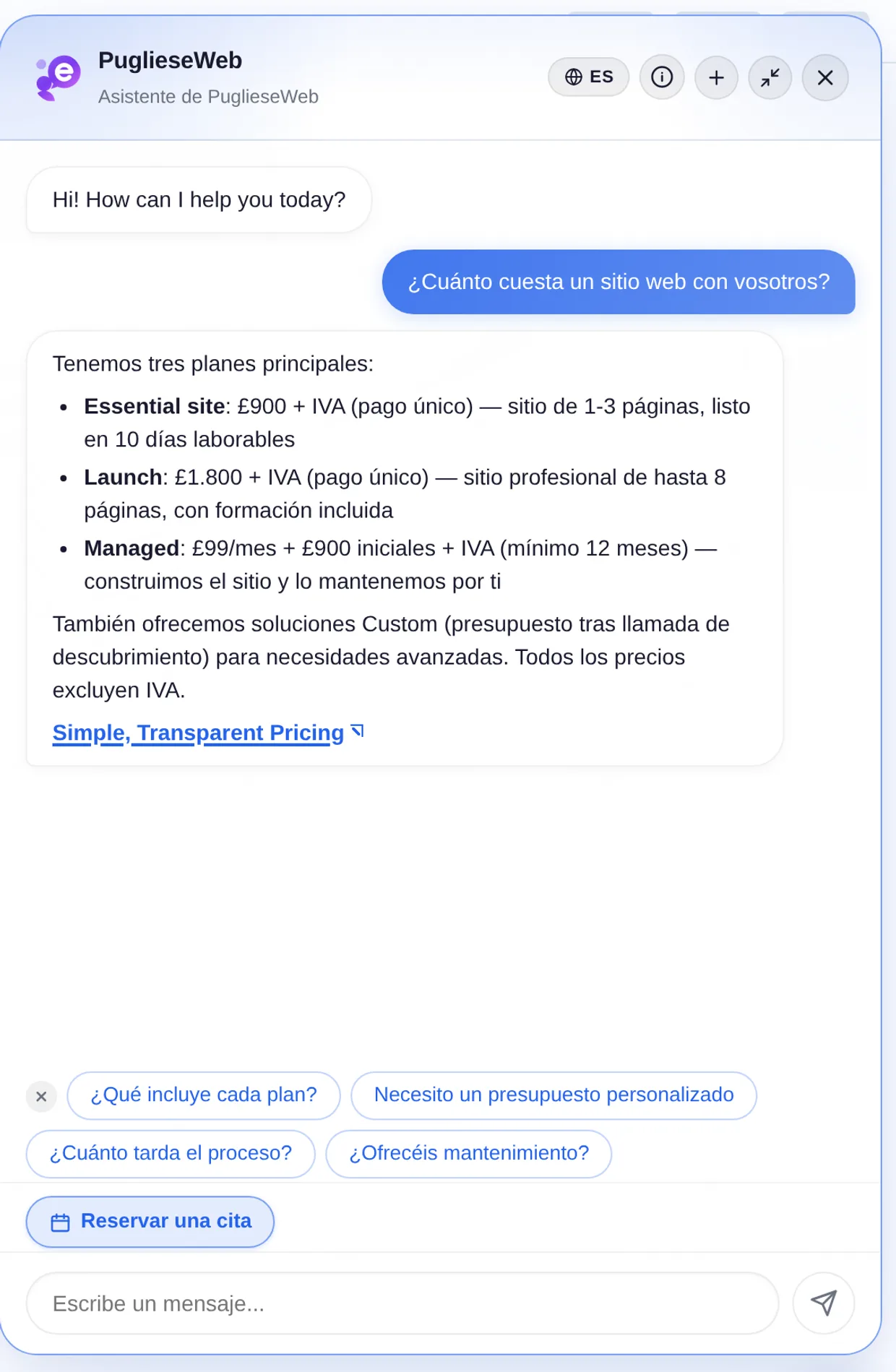
Quello che incontra un visitatore: una piccola chat sulle tue pagine che risponde da ciò che pubblichi, prende l’appuntamento e raccoglie la richiesta. Sono le schermate del widget, su un sito di prova.
Risponde dalle tue pagine, e le collega
Ogni risposta viene dal tuo sito e dai tuoi documenti, con il link alla pagina da cui è presa. Se la risposta non c’è, lo dice invece di inventare.
Parla la lingua del visitatore
Risponde nella lingua in cui scrive il visitatore. I pulsanti e i moduli della chat esistono in inglese, italiano, francese, tedesco e spagnolo, e il visitatore può scegliere la lingua delle risposte dal menu della chat.
Risponde a voce
I visitatori toccano il microfono nella chat, parlano con Evrella e la sentono rispondere a voce, con le parole di entrambi scritte nella chat. La attivi in Impostazioni › Voce, e la conversazione conta come minuti voce.
Prende l’appuntamento in chat
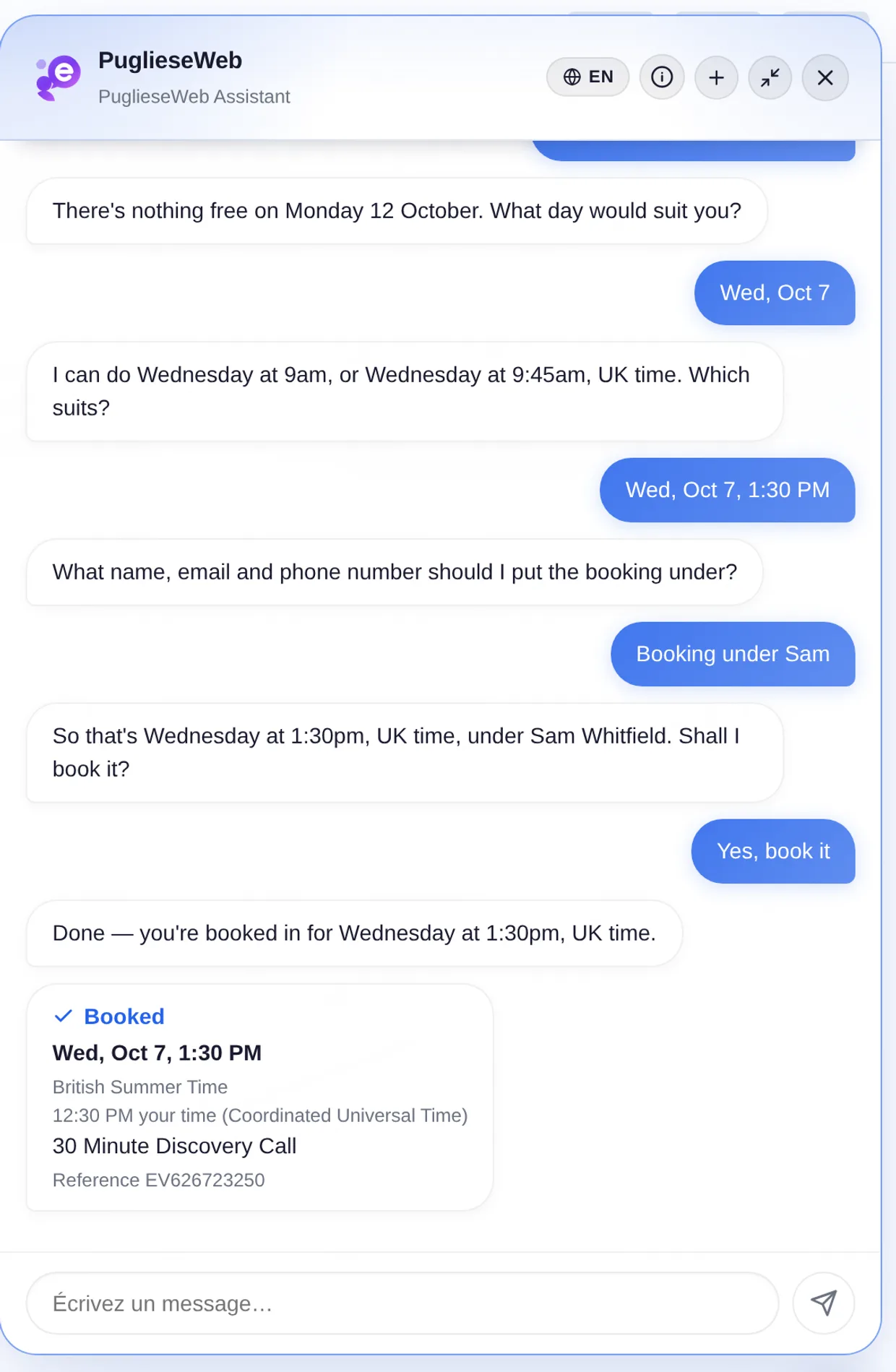
Il visitatore chiede un orario, sceglie un giorno e uno slot fra quelli liberi, lascia nome ed email, conferma e riceve un riferimento. Gli orari sono mostrati nel fuso della tua attività e in quello del visitatore.
Ritrova, sposta o annulla una prenotazione
Con il riferimento della conferma, il visitatore può cercare la sua prenotazione in chat e annullarla o cambiarla, senza chiamarti.
Lascia i tuoi dati
Quando una domanda richiede il tuo team, propone il modulo «Lascia i tuoi dati»: nome, cognome ed email sempre, poi le domande che hai scelto tu, con il telefono facoltativo o obbligatorio. La richiesta ti arriva per email e ti aspetta in Potenziali clienti.
Conferma il cellulare, se glielo chiedi
Dopo aver inviato i dati, al visitatore può essere offerto un codice via SMS per confermare il cellulare lasciato. Solo numeri italiani e britannici, e per lui è facoltativo.
La sua chat funziona solo sul tuo sito
Risponde solo sul sito di cui ha letto le pagine; su qualsiasi altro sito si rifiuta. I link nelle sue risposte possono puntare solo alle tue pagine.
Telefono e WhatsApp
Telefono e WhatsApp: la stessa Evrella, dove i tuoi clienti sono già
Evrella risponde anche su WhatsApp e al telefono della tua attività, con le stesse conoscenze, che tu abbia un sito o no. WhatsApp arriva con A consumo, Starter, Piccola impresa e Business; il telefono con A consumo, Starter, Piccola impresa e Business.
Risponde su WhatsApp
I clienti scrivono alla tua attività su WhatsApp e lei risponde lì, con le stesse pagine, gli stessi orari e le stesse risposte della chat sul sito.
WhatsApp, con A consumo, Starter, Piccola impresa e Business
Lo attiviamo insieme a te. Le tariffe per messaggio di Meta ti vengono addebitate al costo.
Risponde al telefono della tua attività
Devia tutte le chiamate, o solo quelle che perdi, al numero Evrella che ti diamo. Tieni il tuo numero, e WhatsApp continua a funzionare sullo stesso numero.
Sincera dalla prima parola
All’inizio di ogni chiamata dice a chi chiama che è un’assistente AI e che la chiamata viene trascritta, e anche registrata se attivi la registrazione delle chiamate.
Una persona, o un messaggio
Quando chi chiama chiede di parlare con una persona, trasferisce la chiamata a un numero del Regno Unito che indichi tu, se attivi il trasferimento di chiamata. Altrimenti, e ogni volta che non sa rispondere, prende nome, numero e messaggio, e il tuo team riceve un avviso. Per ora al telefono non prenota appuntamenti.
Nella stessa casella
Le chat di WhatsApp e le trascrizioni delle chiamate arrivano in Conversazioni insieme alle chat del sito. L’audio delle chiamate si conserva solo se attivi la registrazione delle chiamate.
Il telefono, con A consumo, Starter, Piccola impresa e Business
Lo configuriamo con te sul tuo numero, con ogni minuto di chiamata pagato con i crediti mensili del piano. Al telefono risponde in italiano, inglese, francese, tedesco e spagnolo.
Dashboard
Dashboard: oggi nella tua attività
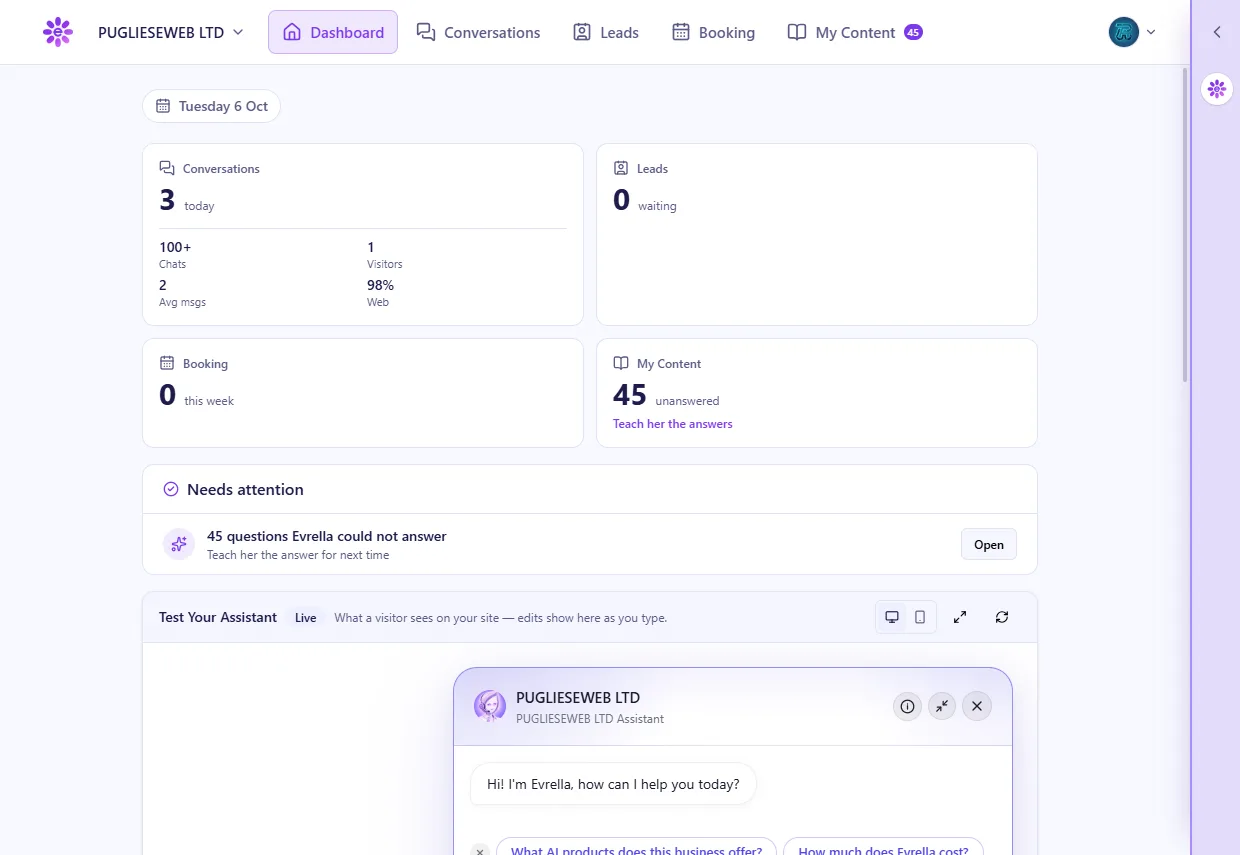
La prima pagina dopo l’accesso: cos’è successo oggi, cosa ha bisogno di te, e una copia dal vivo della chat per provarla.
Quattro numeri
Conversazioni di oggi, richieste in attesa, appuntamenti della settimana e domande senza risposta, ciascuno confrontato con i sette giorni precedenti.
Richiede attenzione
Le conversazioni nuove dall’ultima volta che hai guardato, chi ha lasciato un numero e aspetta una chiamata, un appuntamento oggi o domani con il suo orario, e le domande a cui Evrella non ha saputo rispondere, con il link per insegnargliele.
Prova il tuo assistente
La chat esattamente come la vede un visitatore, sulla stessa pagina: fai le domande che fanno i tuoi clienti, a larghezza desktop o telefono, e ricominciala quando vuoi. Le chat avviate qui sono segnate come Test in Conversazioni.
I prossimi canali
WhatsApp e il telefono si propongono qui, e c’è una porta per tutto ciò che Evrella non fa ancora: puglieseweb lo costruisce con te.
Conversazioni
Conversazioni: ogni chat, conservata
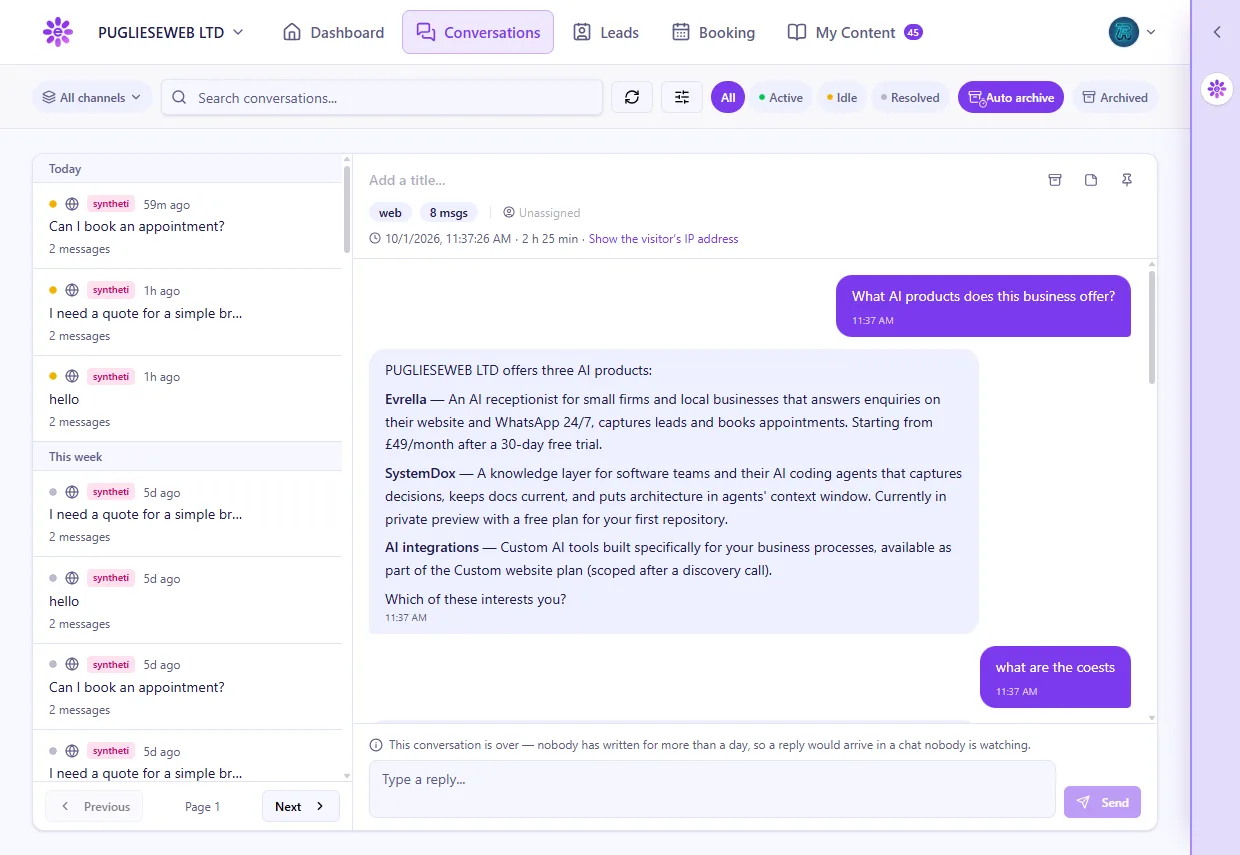
Tutto ciò che i visitatori hanno detto a Evrella e come ha risposto, da ogni canale, in un’unica casella.
Vedi ogni conversazione
Dalla più recente, con il canale da cui è arrivata, quanti messaggi contiene e se è attiva, inattiva o risolta. Cerca nel testo, filtra per data, nascondi le chat di prova o esporta la lista in CSV.
Leggila tutta
Apri una conversazione per leggere la trascrizione, quanto è durata e le pause, e le conversazioni precedenti dello stesso visitatore.
Rispondi tu
Scrivi in una conversazione in corso e la tua risposta compare nella chat del visitatore, a tuo nome. Su WhatsApp arriva sul telefono del cliente. Una chat in cui nessuno scrive da un giorno è chiusa alle risposte.
Tienila in ordine
Dai a una conversazione un titolo, delle note e un assegnatario, o fissala in alto. Archivia ciò che è concluso e ripristinalo dalla vista Archiviate con un clic.
Spegnila
Un interruttore ferma l’assistente sul tuo sito; ai visitatori viene detto che non è disponibile. Riaccendila e torna a rispondere entro un minuto.
Un riassunto accompagna il contatto
Quando una conversazione finisce con i dati del visitatore, il suo riassunto sta accanto a quei dati in Potenziali clienti, con il link alla chat completa.
Potenziali clienti
Potenziali clienti: tutti quelli che ti hanno contattato
Le persone che hanno lasciato i propri dati, con ciò che hanno chiesto, perché nessuno che si è fatto avanti si perda in una casella di posta.
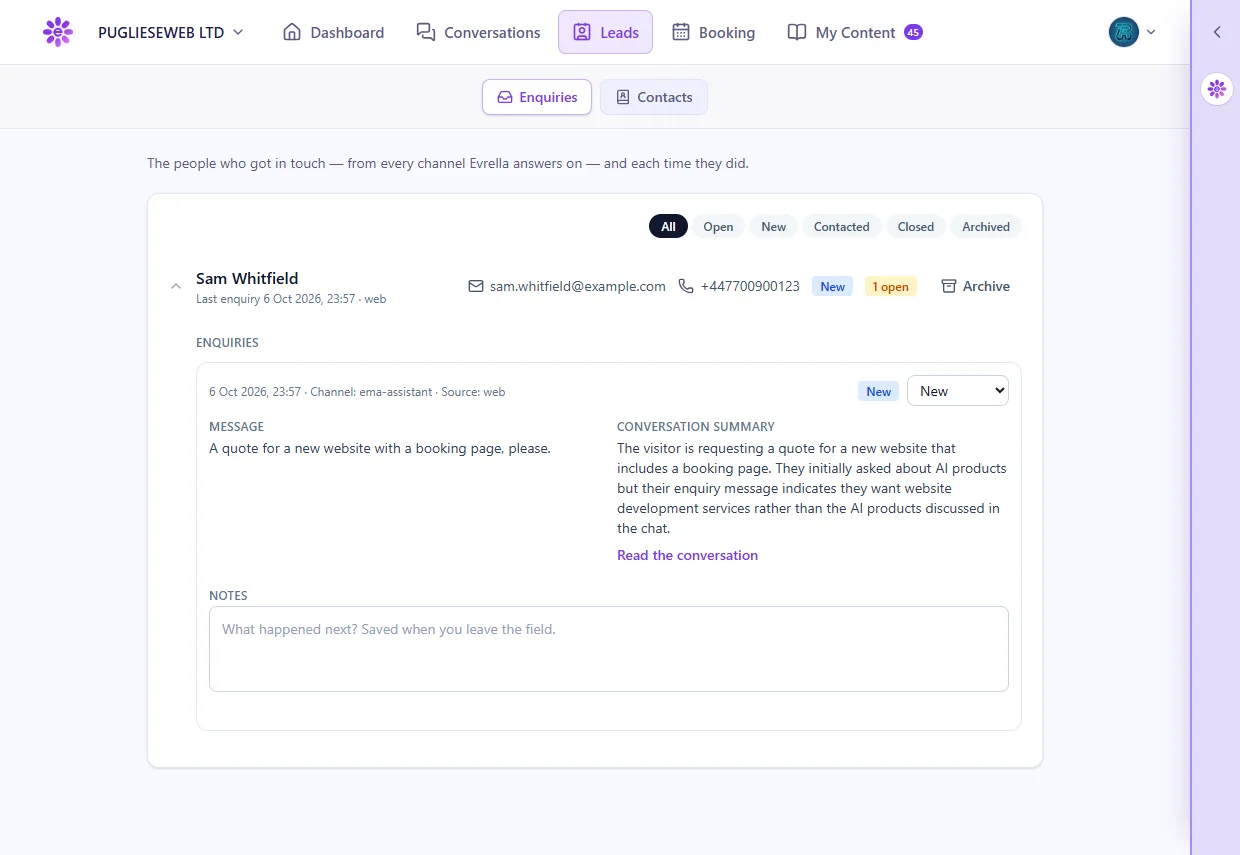
Richieste
Ogni persona che ha lasciato i dati, da ogni canale, e ogni volta che l’ha fatto: i suoi dati, cosa ha chiesto e un riassunto della conversazione.
Uno stato e le tue note
Porta ogni richiesta da Nuovo a Contattato a Chiuso, e tieni le tue note.
Leggi la conversazione
Un link apre la chat completa dietro la richiesta, in Conversazioni.
Avvisato nel momento stesso
Un’email agli indirizzi che hai spuntato, appena qualcuno lascia i suoi dati, con il riassunto nella tua lingua.
Contatti
Tutti quelli che la tua attività conosce, in un’unica rubrica: chi ha fatto una richiesta e chi aggiungi tu.
Il tuo modulo
In Impostazioni › Potenziali clienti scegli cosa chiede il modulo «Lascia i tuoi dati», con parole tue, e se offrire il codice via SMS che conferma un cellulare.
Prenotazioni
Prenotazioni: gli appuntamenti che prende per te
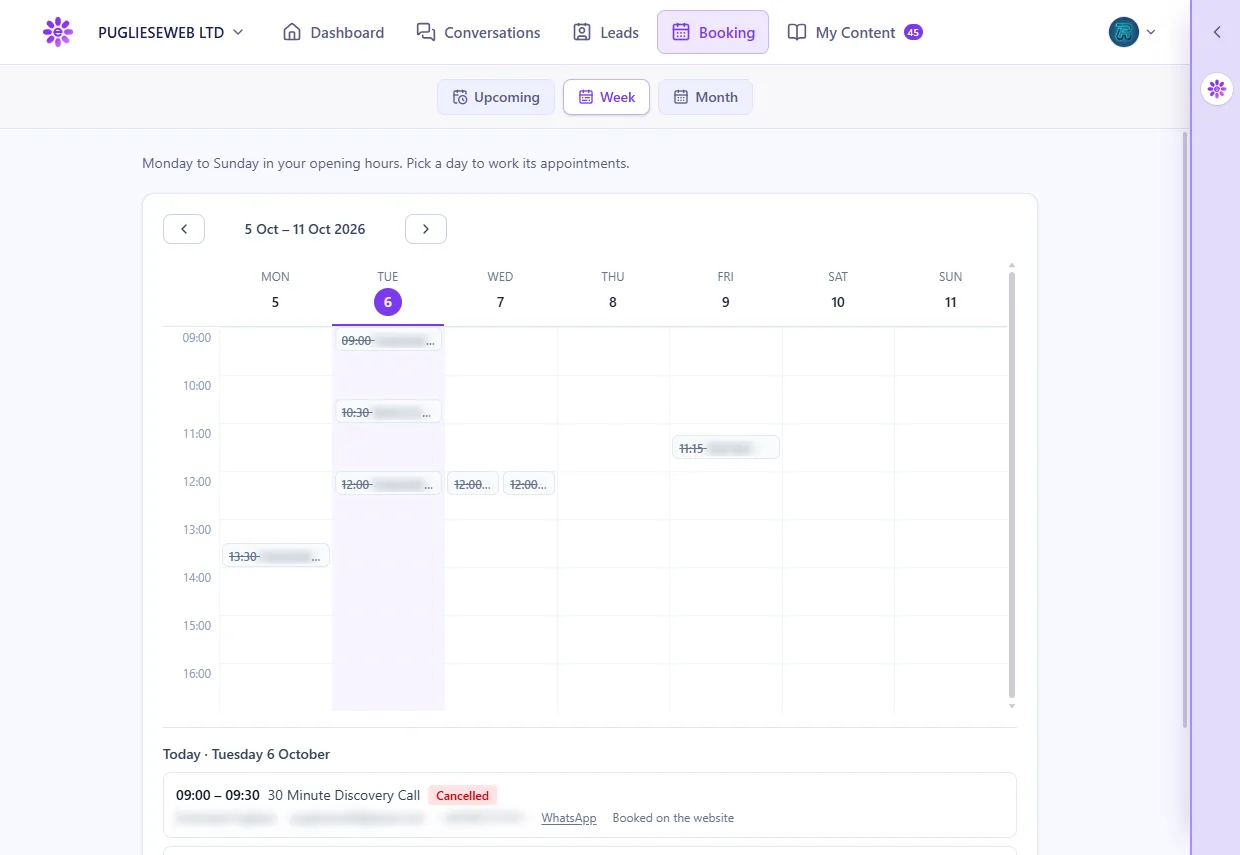
Ciò che Evrella prenota in chat finisce su un calendario che gestisci dalla console, e nel tuo Google Calendar una volta collegato.
Prossimi, Settimana, Mese
La prima vista elenca ciò che è ancora da svolgere, giorno per giorno. Settimana mostra da lunedì a domenica nei tuoi orari, e Mese il mese intero. Scegli un giorno per lavorare i suoi appuntamenti.
Lavora ogni appuntamento
Apri un giorno e segna ciascuno come completato, mancato o annullato.
Il tuo Google Calendar
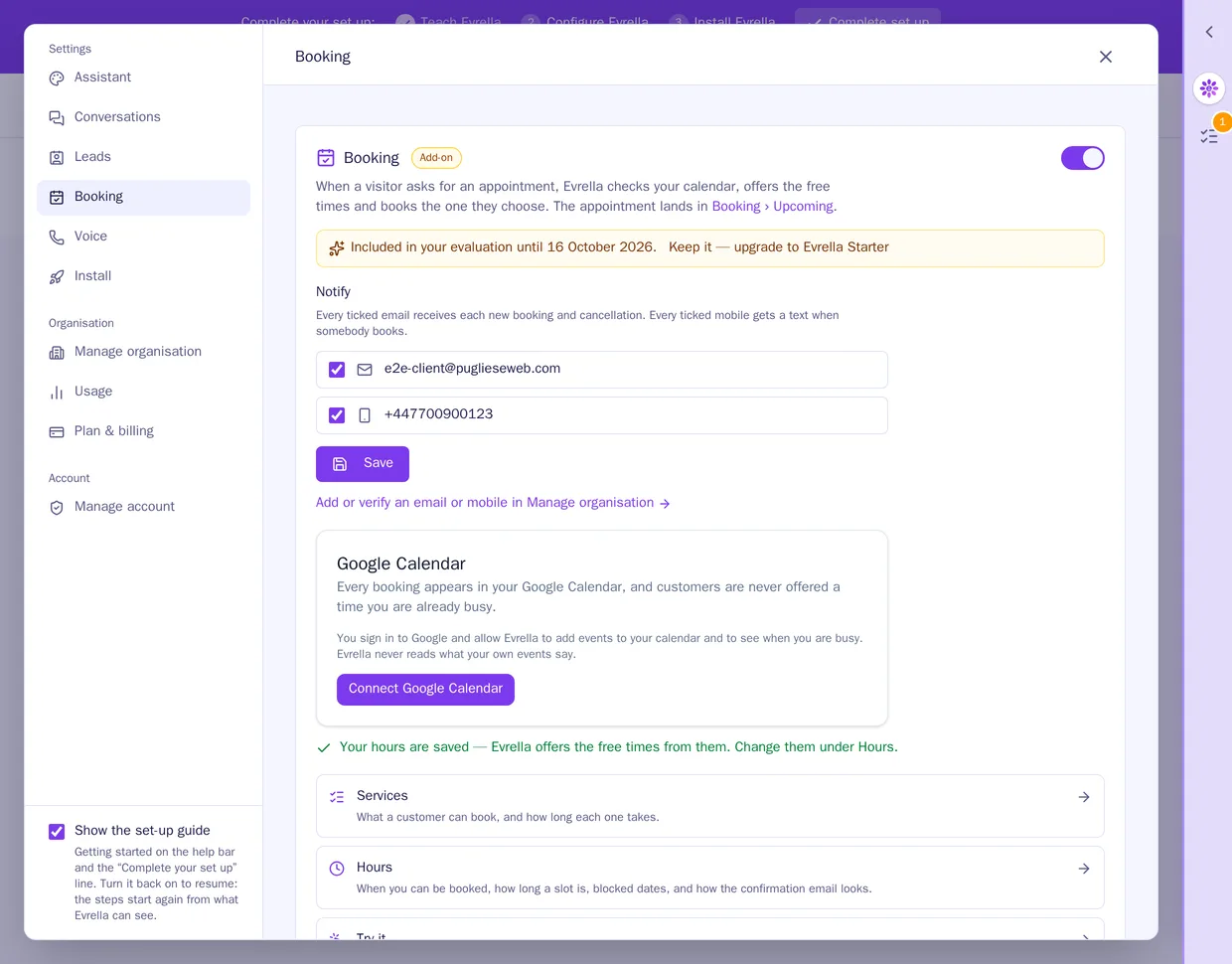
Accedi a Google una volta e ogni prenotazione compare nel tuo Google Calendar in pochi secondi, anche quelle spostate o annullate. Spunta «Non proporre gli orari in cui sono occupato su Google Calendar» e non proporrà mai un orario che hai già preso.
Promemoria prima di ogni appuntamento
In Impostazioni › Prenotazioni scegli uno o più momenti prima dell’appuntamento. Il tuo cliente riceve ogni promemoria via email, e via SMS con un piano a pagamento; una prenotazione spostata li sposta e una cancellata li annulla, e questo aiuta a ridurre gli appuntamenti mancati. Restano spenti finché non li attivi.
I tuoi servizi e i tuoi orari
In Impostazioni › Prenotazioni: cosa può prenotare un cliente e quanto dura, i tuoi orari, la durata di uno slot, un margine fra un appuntamento e l’altro, le date bloccate e l’aspetto dell’email di conferma.
Chi viene avvisato
Ogni nuova prenotazione e ogni annullamento sono inviati per email ai contatti che spunti.
Provalo
Prenota uno slot esattamente come farebbe un visitatore: finisce nel tuo calendario e l’avviso parte, così vedi tutto prima di un cliente.
Promemoria
Promemoria: quando un servizio è in scadenza
Evrella ricorda ai tuoi clienti quando è di nuovo il momento, come un’igiene dentale o una revisione, via SMS o email, con le tue parole. Promemoria è incluso con Business.
Una regola per ogni servizio
Scrivi una regola come “Igiene dentale, ogni 6 mesi”, con le parole del messaggio. Collegala a un servizio prenotabile e un appuntamento completato imposta la scadenza successiva.
In arrivo e Importa
Vedi cosa sta per partire in In arrivo, e importa un elenco di scadenze nella console.
Le strade per tornare da te
Ogni promemoria offre i modi per prenotare che hai confermato in Impostazioni › Promemoria.
Conoscenza di Evrella
Conoscenza di Evrella: ciò da cui risponde
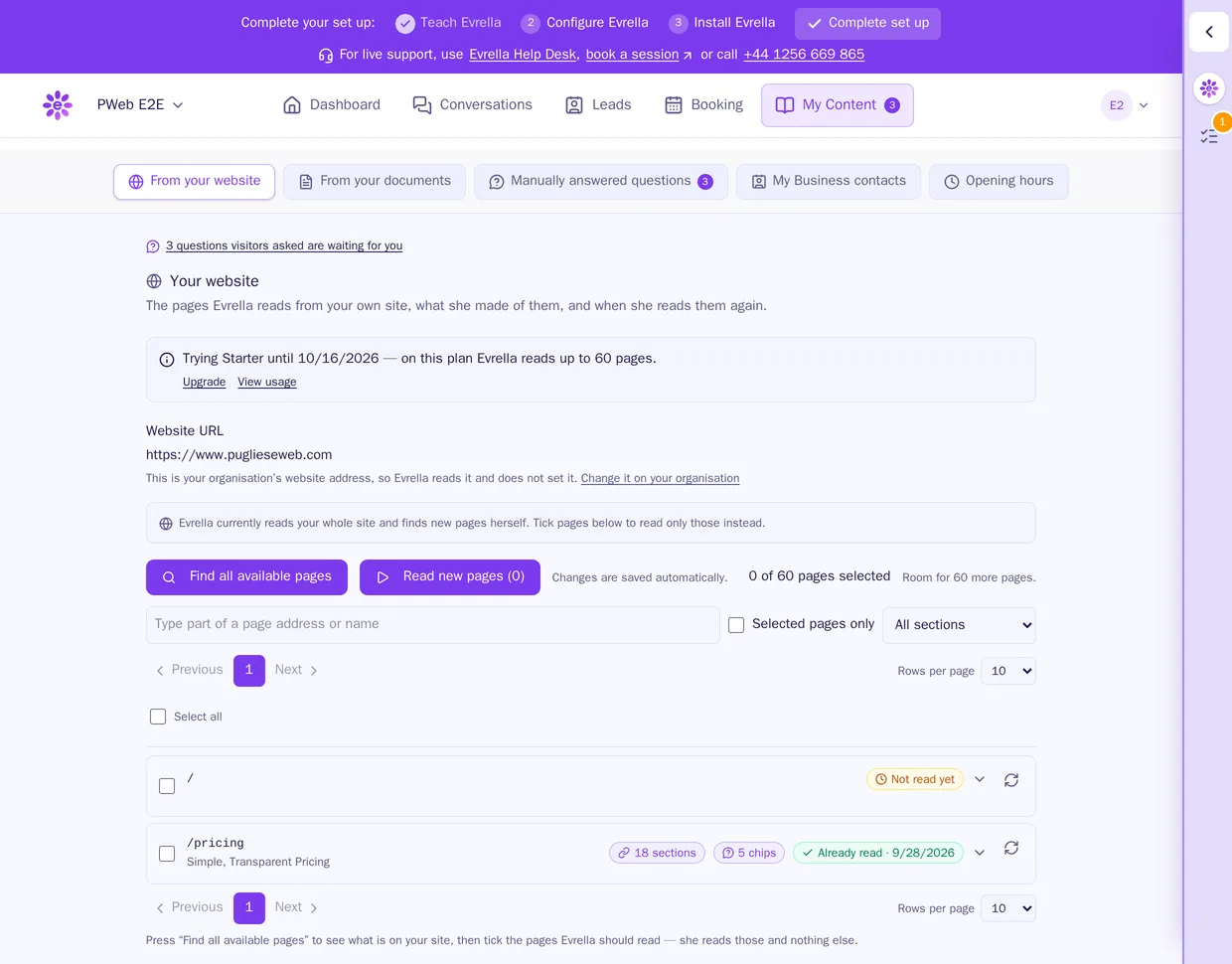
La sua conoscenza è tua da vedere e da plasmare: il tuo sito, i tuoi documenti, le risposte che scrivi tu, i tuoi orari di apertura e i contatti che può dare.
Dai siti web
Dalle l’indirizzo, falle leggere tutto il sito o solo le pagine che elenchi, e avvia la scansione. Tiene traccia di ciò che ha imparato da ogni pagina e rilegge il sito con la frequenza che scegli: solo quando la avvii, ogni notte o ogni settimana. Le pagine invariate vengono saltate.
Dai documenti
Tutto ciò che il sito non dice: prezzi, condizioni, come lavori. Scrivilo nella console o carica un file, e risponde anche da quello.
Dalle domande dal vivo
Le domande dei visitatori a cui non ha saputo rispondere ti aspettano qui. Scrivi la risposta una volta; risponde esattamente con quelle parole, e rileggere il sito non le cancella.
Orari di apertura e contatti dell’attività
I tuoi orari di apertura, dove lei li legge. E gli indirizzi e i numeri trovati sul tuo sito: confermi quelli che può dare a un visitatore, e non ne dà mai altri.
Cosa sa Evrella
Un riepilogo di tutto ciò da cui risponde, aggiornato ogni volta che legge contenuti nuovi o cambiati, e la conoscenza che il tuo piano le concede.
Impostazioni
Impostazioni: come parla, come risponde, come appare
Tutto ciò che riguarda l’assistente è una pagina sola, con accanto una copia dal vivo della chat che mostra ogni modifica mentre scrivi.
Cosa dice
Il suo nome, il saluto, le domande suggerite che i visitatori possono toccare, e la riga sulla privacy che vedono.
Come risponde
La lingua in cui risponde, come parla dei prezzi, e le regole in più che vuoi darle.
Come appare
La sua immagine, il colore del tuo brand e dove sta la chat sulle tue pagine.
Cosa fa Evrella
Una scheda per ogni compito: Conversazioni (inclusa), Potenziali clienti (dove arrivano le richieste e cosa chiede il modulo), Prenotazioni (l’interruttore, i servizi, gli orari e una pagina per provare) e Voce, che attiviamo insieme a te.
Organizzazione, piano e utilizzo
I dati della tua azienda, chi altro può usare la console e il passaggio di consegne; il tuo piano, le fatture e la carta; e una pagina di utilizzo che mostra cosa ha consumato il mese rispetto ai limiti del piano, così niente sorprese in bolletta.
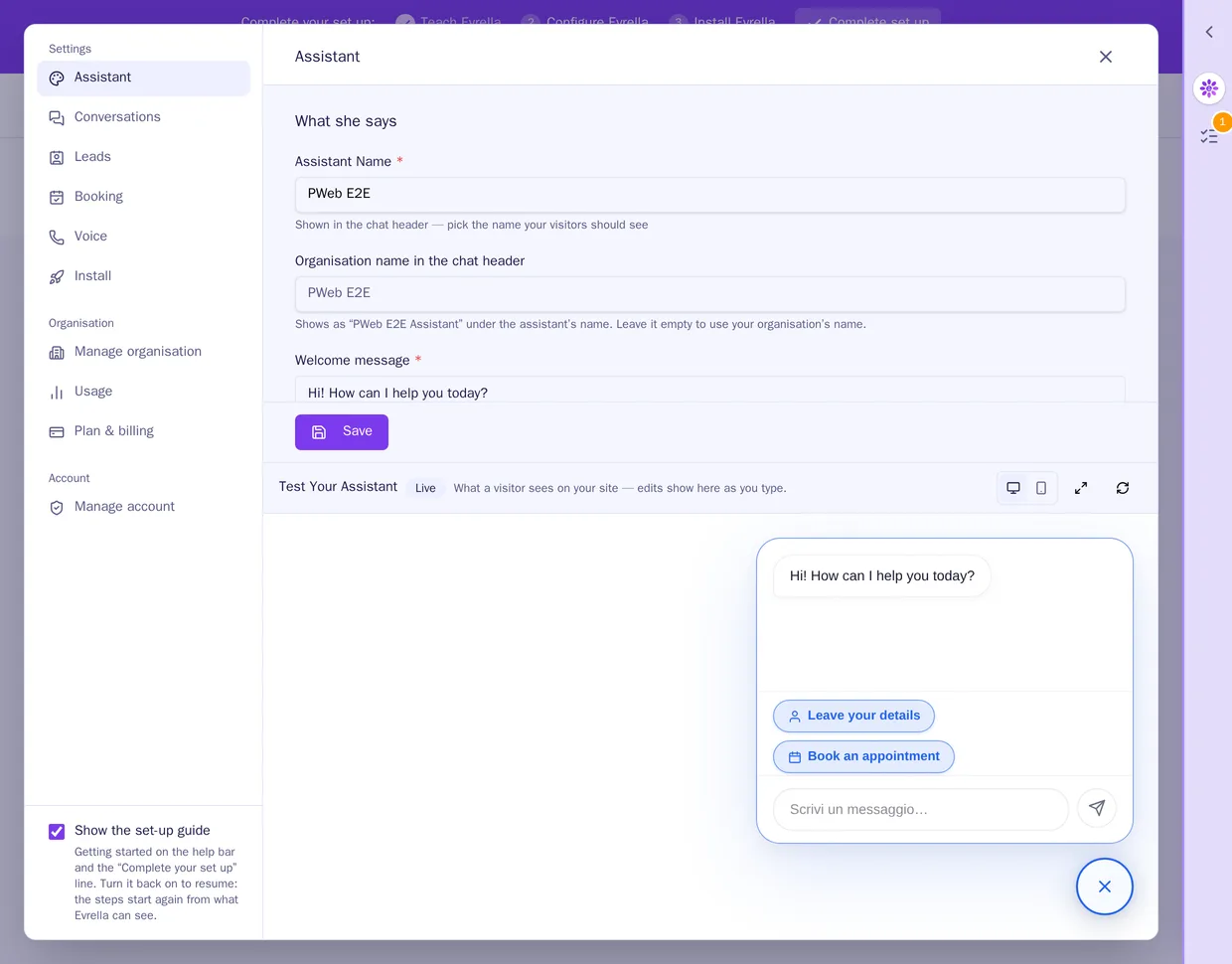
Installa
Installazione: una riga sul tuo sito
Dimostra che il sito è tuo, incolla una riga, e risponde. Niente da rifare.
Il codice
Lo snippet compare una volta verificato il sito. Copialo nel tuo sito, o mandalo a chi se ne occupa.
Guide passo per passo
WordPress, Wix, Squarespace e Shopify, ciascuno con le sue istruzioni.
Il tuo pulsante
Apri Evrella da un pulsante del tuo sito invece che da quello rotondo.
Non compare?
Una pagina che passa in rassegna le cause più comuni, una per una.
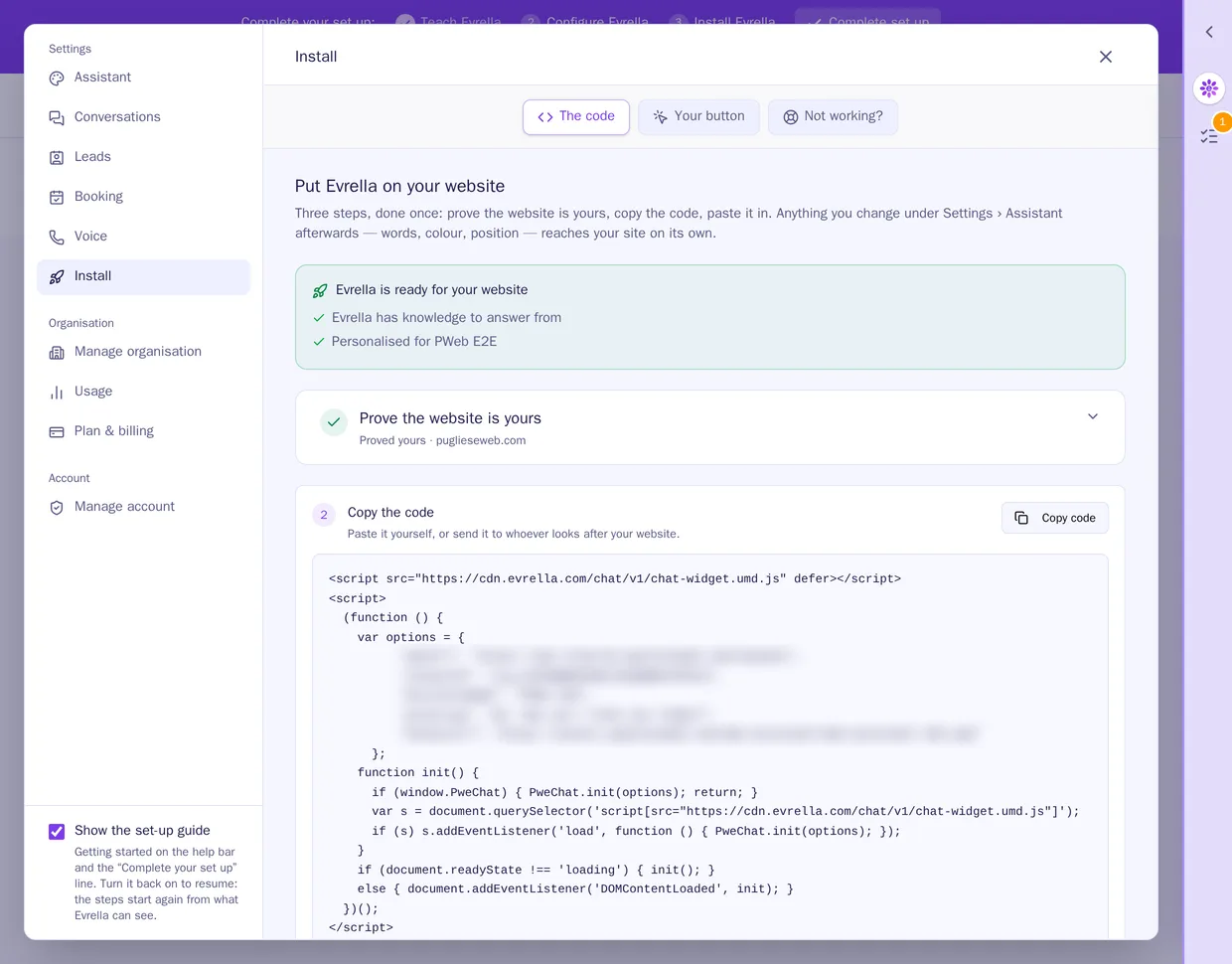
Per iniziare
La guida alla configurazione: quattro passi, spuntati per te
Un nuovo account non è lasciato a orientarsi da solo. Una riga sopra l’intestazione e una lista accanto a ogni pagina ti portano da zero a rispondere.
Completa la configurazione
La riga sopra l’intestazione nomina le tre cose da fare: istruisci Evrella, configurala, installala. Ognuna apre la sua pagina.
Per iniziare
La lista nella barra di aiuto: Istruisci Evrella (il tuo sito, i tuoi documenti, i contatti dell’attività), Personalizza, Scegli cosa fa Evrella e Installa. I primi tre si spuntano da soli quando la console li vede completati, e puoi spuntare qualsiasi passo tu stesso.
Fatto in un clic
«Configurazione completata» spunta ogni passo e mette via la guida. Impostazioni › Mostra la guida alla configurazione la riporta.
Supporto dal vivo sulla stessa riga
Evrella Help Desk, una sessione prenotata con noi, o una telefonata.
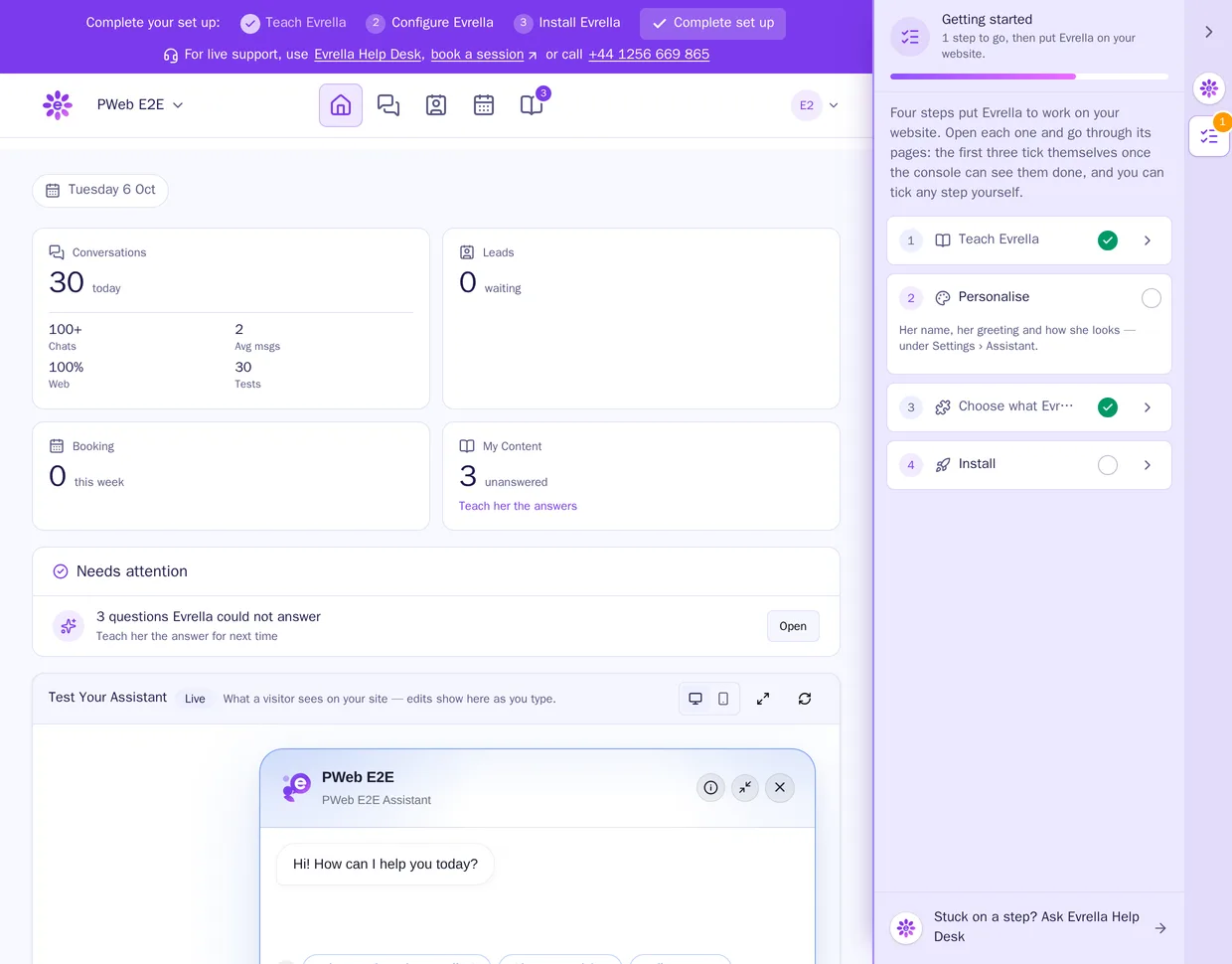
Help Desk · Beta
Evrella Help Desk: una guida dentro la console
La guida di puglieseweb alla console, agganciata accanto a ogni pagina. Non è l’assistente che stai costruendo: questa ti aiuta a costruirla.
Chiedile qualsiasi cosa sulla console
Come mettere Evrella sul tuo sito, perché non compare, come impara la tua attività, come cambiarle colore e posizione. Vede le tue impostazioni, mai il tuo sito né le conversazioni dei tuoi visitatori.
Bloccato su un passo?
Per iniziare apre l’Help Desk dal passo su cui sei.
Una persona, quando serve
Scegli «Parla con una persona di puglieseweb» e il nostro supporto riprende la stessa conversazione e ti risponde lì. La barra di aiuto conta le risposte mentre sei altrove.
Registrata dal vivo
Guarda Evrella al lavoro
La console esattamente come la vede un’attività, registrata il 30 settembre 2026: la Dashboard, un visitatore che chiede i prezzi e prenota un appuntamento nell’anteprima dal vivo, l’appuntamento sul calendario, e la conversazione intera conservata per te. Poco più di un minuto, senza voce. La registrazione è in inglese — la console parla la tua lingua.
- 1Dashboard: oggi nella tua attività — conversazioni, potenziali clienti, appuntamenti e cosa merita la tua attenzione.
- 2L’anteprima dal vivo, esattamente come un visitatore vede Evrella sul tuo sito: risponde a una domanda sui prezzi dalle tue pagine.
- 3Lo stesso visitatore prenota un appuntamento senza lasciare la chat: un giorno, un orario, i suoi dati, ed è confermato.
- 4Prenotazioni e Conversazioni: l’appuntamento è sul tuo calendario, e la chat intera è lì da leggere.
Il suo volto
Il volto che indossa sul tuo sito
Ogni assistente parte dal volto di petali di Evrella, che rende chiaro che è un’AI. Se preferisci, può indossare il volto di una persona, del tuo team o il tuo logo. Scegline uno qui per vederlo sul pulsante della chat.

Evrella
Il suo volto
Una figura di petali dall’espressione gentile. Un’assistente AI che non finge di essere una persona.
Ideale per: uno studio che vuole essere trasparente sull’uso dell’AI.
La tua immagine
Il tuo volto, quello di un collega, o il tuo logo
Va bene qualsiasi immagine sul tuo sito. Incolla il suo indirizzo nella console e la tua assistente la indossa sul tuo sito e nella chat.
Ideale per: uno studio i cui clienti conoscono già i volti.

Giulia
Calorosa e accogliente
Calorosa, luminosa e pronta al sorriso, nel bianco e nel viola del marchio.
Ideale per: un primo saluto amichevole.

Sofia
Composta e precisa
Sofia accoglie i visitatori come farebbe una receptionist senior di uno studio in centro: calma, esatta, mai di fretta.
Ideale per: studi legali, commercialisti e consulenti patrimoniali.

Luca
Sicuro e rassicurante
Luca porta a ogni prima domanda il modo pacato di un consulente di fiducia, e un sorriso che dice che la risposta sta arrivando.
Ideale per: consulenti finanziari, broker e società di consulenza.

Alex
Cordiale e moderno
Alex è adatto a uno studio che vuole sembrare giovane, aperto e facile da contattare, senza l’aria del call center.
Ideale per: cliniche, studi creativi e studi in crescita.

Il team
Due volti, un’assistente
Per uno studio che vuole far sentire ai visitatori di raggiungere tutta la squadra, non una sola persona alla scrivania.
Ideale per: studi associati e aziende di famiglia.

Bubble
Il fiore in un fumetto
Il più semplice della serie, e il più chiaro alla dimensione più piccola: una chat, pronta a rispondere.
Ideale per: un sito minimale, o un pulsante chat piccolissimo.
Scegli un volto.
Stesse risposte dietro ogni volto. Scegline uno, o aggiungi il tuo.
Social
Social: risposte ai commenti sui tuoi post di Facebook e Instagram
Evrella ti aiuta a rispondere ai commenti che le persone lasciano sui tuoi post di Facebook e Instagram. Ti propone ogni risposta, e una persona della tua attività la approva prima che venga pubblicata. Social lo attiviamo insieme a te.
La tua Pagina e il tuo account
Colleghi la Pagina Facebook della tua attività e l’account Instagram professionale collegato. Puoi scollegarli quando vuoi.
Tutti i commenti in un’unica coda
I commenti sui tuoi post arrivano in un’unica coda da rivedere, ognuno con il link al post su cui è stato lasciato.
Una risposta proposta, da ciò che pubblichi
Per ogni commento Evrella scrive una bozza di risposta dalle informazioni che la tua attività pubblica: le stesse da cui risponde la chat del tuo sito.
Niente viene pubblicato senza la tua approvazione
Una persona della tua attività legge ogni risposta, la modifica se serve e la approva. Solo allora la pubblichiamo, a nome della tua Pagina o del tuo account.
Sui casi delicati decidi tu
Un reclamo, una domanda su pagamenti, questioni legali o mediche, o una bozza che promette qualcosa che le tue informazioni non dicono, viene segnata con «Decidi tu» e non viene mai approvata in blocco.
Usati per un solo scopo
Usiamo i commenti solo per mostrarteli e per pubblicare le risposte che approvi. Non ne ricaviamo profili, non li usiamo per la pubblicità e non ci addestriamo alcun modello di AI.
Conservati solo il tempo necessario
I dati di chi commenta vengono cancellati 90 giorni dopo la chiusura della risposta al suo commento, e subito quando scolleghi la Pagina o l’account.